
Le Sponsored Display Amazon sono il formato pubblicitario che si distingue di più rispetto alle Sponsored Products e alle Sponsored Brands. Non si basano su keyword e non appaiono nella SERP di ricerca: raggiungono gli acquirenti in base al loro comportamento d’acquisto, ovunque si trovino, dentro e fuori Amazon. Sono lo strumento del retargeting: chi ha visto il tuo prodotto ma non ha comprato, chi ha comprato prodotti simili ai tuoi, chi mostra interesse per la tua categoria. Le Sponsored Display li seguono e li riportano verso il tuo prodotto.
Prima di procedere, una nota importante sull’evoluzione di questo formato: Amazon ha recentemente integrato le Sponsored Display all’interno di un hub centralizzato chiamato “Annunci Display”, che unifica la console pubblicitaria degli annunci sponsorizzati con Amazon DSP. Le campagne esistenti continuano a funzionare normalmente, ma per creare nuove campagne display devi cercare la voce “Display” nella console, non più “Sponsored Display”. I due nomi si riferiscono alla stessa funzionalità.
In questa guida vedrai:
- Cos’è la Sponsored Display e come si distingue dagli altri formati
- Dove appaiono gli annunci, dentro e fuori Amazon
- Come funziona il targeting per audience e contestuale
- Come impostare una campagna passo per passo
- Le strategie avanzate per integrarla con SP e SB
- Quando usarla e quando no
Sponsored Display vs Sponsored Products: quale scegliere?
Se stai già usando le Sponsored Products, la domanda giusta non è “quale usare”, ma quando usare una e quando l’altra.
Le Sponsored Products intercettano la domanda attiva: l’acquirente cerca un prodotto, tu appari. Le Sponsored Display recuperano e influenzano utenti già esposti: chi ha visto il tuo prodotto senza comprare, chi ha guardato prodotti simili, chi si muove nella tua categoria.
La regola è semplice:
- Se non stai ancora generando traffico con le SP, la SD non funzionerà. Il retargeting ha bisogno di traffico da retargetizzare. Senza visite sulla pagina prodotto, il pubblico di remarketing è troppo piccolo.
- Se stai generando traffico ma non converti abbastanza, la SD diventa fondamentale. Recupera una parte di quel lavoro già fatto dalle SP che non si è trasformato in vendita.
Usarle insieme, con ruoli distinti e campagne coordinate, è la strategia più efficace. Le SP portano traffico, le SD lo recuperano.
Stai pagando traffico con le Sponsored Products ma non stai convertendo?
Le Sponsored Display servono esattamente a questo: recuperare chi non ha comprato. Analizzo le tue campagne e ti dico dove stai perdendo vendite
Come capire se hai bisogno delle Sponsored Display
Le Sponsored Display non sono per tutti i seller e non sono per tutte le fasi. Prima di investire budget, fai questa diagnosi.
Ti servono se:
- Hai campagne SP attive con traffico ma il tasso di conversione è basso
- Vuoi recuperare acquirenti che hanno visto il tuo prodotto senza comprare
- Vuoi aumentare i riacquisti su prodotti consumabili
- Vuoi raggiungere nuovi pubblici fuori da Amazon usando i dati comportamentali di Amazon
Non ti servono ancora se:
- Il prodotto è appena lanciato e ha poche visite
- Il listing ha meno di 10 recensioni o un rating sotto 3,5 stelle
- Non hai campagne SP attive che generano traffico
- Il budget complessivo è molto limitato e le SP non sono ancora ottimizzate
In questi casi il problema non è il retargeting. È a monte: nel listing, nelle recensioni, nella struttura delle SP. Risolvi prima quello, poi aggiungi le SD.
Se vuoi capire da dove partire, puoi richiedere una consulenza Amazon per analizzare la tua situazione specifica.
Cos’è la Sponsored Display e cosa la distingue dagli altri formati
La Sponsored Display è una soluzione di display advertising self-service che permette di raggiungere acquirenti rilevanti dentro e fuori Amazon, basandosi non sulle keyword ma sui comportamenti: cosa hanno visto, cosa hanno comprato, cosa hanno cercato, in quali categorie si muovono.
| Sponsored Products | Sponsored Brands | Sponsored Display | |
|---|---|---|---|
| Targeting | Keyword | Keyword + prodotti | Audience + prodotti |
| Dove appare | SERP Amazon | SERP Amazon | Dentro e fuori Amazon |
| Obiettivo | Vendita immediata | Brand awareness | Retargeting + prospecting |
| Requisito | Account professionale | Brand Registry | Brand Registry |
| Modello prezzo | Solo CPC | CPC o vCPM | CPC o vCPM |
| Creative | Auto-generata | Personalizzata | Auto-generata + personalizzabile |
Un dato concreto: Amazon riporta che gli inserzionisti che hanno abbinato la Sponsored Display agli annunci Sponsored Products hanno registrato una crescita mensile delle vendite del 4% rispetto a chi usa solo le SP. Il percorso medio di acquisto su Amazon dura 6-7 giorni. In quei giorni l’acquirente confronta, dimentica, si distrae. La SD lo ricontatta. Se vuoi capire come vendere su Amazon in modo strutturato usando tutti e tre i formati pubblicitari, parti dalla nostra guida.
Perché la maggior parte delle Sponsored Display non funziona
Molti seller attivano le Sponsored Display, non vedono risultati e le abbandonano. Il problema non è lo strumento: è il contesto in cui viene usato.
Le cause più comuni:
- Traffico insufficiente: se la pagina prodotto riceve poche visite al giorno, il pubblico di retargeting è troppo piccolo. L’algoritmo non ha abbastanza dati per ottimizzare e gli annunci girano nel vuoto.
- Il listing non converte: il retargeting riporta traffico sulla pagina prodotto. Se quella pagina ha immagini scadenti, poche recensioni o un titolo debole, il traffico recuperato non converte comunque. Prima di attivare le SD, assicurati che il listing sia ottimizzato per convertire.
- Targeting troppo ampio: partire con Amazon Audiences generiche o lookback window lunghe senza dati storici porta a sprecare budget su pubblici poco qualificati. Inizia stretto, poi espandi.
- SD usata in isolamento: le Sponsored Display funzionano solo all’interno di un sistema. Senza le SP che generano traffico e senza le SB che costruiscono brand awareness, le SD non hanno materiale su cui lavorare.
Le Sponsored Display funzionano solo se inserite in un sistema: traffico → considerazione → retargeting → conversione. Non sono un’alternativa alle SP, sono il livello successivo.
Per capire come misurare la redditività delle tue campagne, leggi il nostro articolo su come calcolare e abbassare l’ACoS su Amazon.
Cosa vede l’utente: dove appaiono gli annunci Sponsored Display

A differenza delle SP e delle SB che appaiono solo su Amazon, la Sponsored Display è l’unico formato sponsorizzato self-service che appare anche fuori da Amazon.
Posizionamenti su Amazon
Dentro Amazon, gli annunci SD appaiono in queste posizioni:
- Pagine di dettaglio prodotto: vicino alla descrizione, sotto la Buy Box, nel carousel dei prodotti correlati. È il posizionamento più frequente per il targeting contestuale.
- Homepage di Amazon: per acquirenti che hanno mostrato comportamenti rilevanti per il tuo prodotto o categoria.
- Pagine dei risultati di ricerca: in posizioni selezionate, legate al profilo comportamentale dell’acquirente, non alle keyword.
- Pagine di categoria: nelle sezioni di browsing del marketplace.
A differenza delle SP, gli annunci SD non appaiono in cima alla SERP di ricerca. Non competono per lo stesso spazio delle SP ma si affiancano su posizionamenti diversi.
Posizionamenti fuori da Amazon
Gli annunci SD possono apparire su una vasta rete di siti e app esterni:
- Twitch: la piattaforma di gaming e streaming di Amazon
- IMDb: il database cinematografico di Amazon
- Prime Video: durante la navigazione nella libreria di contenuti
- Siti web e app di terze parti: migliaia di publisher nella rete partner di Amazon
Questo è il retargeting vero e proprio: un acquirente che ha visto il tuo prodotto su Amazon poi naviga su un sito di notizie o su Twitch e vede il tuo annuncio. Nessun altro formato self-service di Amazon offre questa capacità.
Come appare l’annuncio all’utente
L’annuncio Sponsored Display è un banner display che include automaticamente:
- Immagine del prodotto
- Titolo del prodotto
- Valutazione a stelle e numero di recensioni
- Prezzo attuale
- Badge Prime se idoneo
- Pulsante “Acquista ora” o “Scopri di più”
- Badge offerta automatico se il prodotto è in promozione
Il contenuto viene generato automaticamente dalla pagina prodotto e si aggiorna in tempo reale. Puoi personalizzarlo aggiungendo logo del brand e headline personalizzata, che sblocca formati di posizionamento aggiuntivi.
I badge offerta automatici generano fino al 42% in più di clic rispetto agli annunci SD standard. Se hai un’offerta attiva o un coupon, le SD amplificano automaticamente l’attrattività dell’annuncio.
La SD è anche “retail aware”: se il prodotto si esaurisce o perde la Buy Box, l’annuncio si interrompe automaticamente. Non paghi per annunci che non possono generare vendite.
Come funziona il meccanismo delle Sponsored Display
Il targeting: niente keyword, tutto audience e prodotti
Con le SP e le SB studi le keyword, costruisci liste, fai harvesting. Con la SD non esiste niente di tutto questo. Il targeting si basa su due approcci:
Targeting contestuale: targetizzi prodotti o categorie specifiche. Il tuo annuncio appare sulla pagina di quel prodotto o di quella categoria. Funziona bene per campagne di conquista competitor e cross-sell.
Targeting per audience: targetizzi persone in base ai loro comportamenti. Puoi raggiungere chi ha visto il tuo prodotto, chi ha comprato prodotti simili, chi mostra interesse per la tua categoria. Gli annunci seguono queste persone dentro e fuori Amazon.
Il modello di prezzo e le strategie di ottimizzazione
Le SD supportano CPC (paghi per ogni clic) e vCPM (paghi per ogni 1.000 impression visualizzabili). Non esiste una spesa minima obbligatoria. Per una trattazione completa di come funzionano CPC, vCPM e ACoS nel contesto Amazon Ads, leggi la nostra guida completa ad Amazon PPC.
La SD offre tre strategie di ottimizzazione delle offerte:
- Ottimizza per impression visualizzabili: massimizza le visualizzazioni dell’annuncio. CTR più basso, reach più alta. Consigliato per awareness e prospecting.
- Ottimizza per visite alla pagina: massimizza i clic verso la pagina prodotto. Consigliato per campagne di considerazione.
- Ottimizza per conversioni: massimizza le vendite mostrando l’annuncio agli acquirenti con maggiore probabilità di acquisto. Consigliato come strategia di default per la prima campagna.

I tipi di targeting in dettaglio: come raggiungere il pubblico giusto
Targeting contestuale: prodotti e categorie
Con il targeting contestuale scegli su quali pagine prodotto o categorie vuoi che appaia il tuo annuncio. Non stai targetizzando persone, stai targetizzando contesti.
- Targeting per ASIN specifico: il tuo annuncio appare sulla pagina di un prodotto specifico. Usi gli ASIN dei competitor (conquista) o degli ASIN complementari ai tuoi (cross-sell).
- Targeting per categoria: il tuo annuncio appare su tutte le pagine prodotto di una categoria, con filtri per brand, fascia di prezzo, valutazione stelle e idoneità Prime.
Views remarketing: recupera chi ha visto ma non ha comprato
Il views remarketing ti permette di mostrare i tuoi annunci a chi ha visitato la pagina del tuo prodotto senza aver acquistato, seguendolo anche fuori da Amazon. Puoi scegliere chi raggiungere:
- Chi ha visitato la pagina del tuo prodotto specifico
- Chi ha visitato pagine di prodotti simili al tuo
- Chi ha visitato prodotti di una categoria specifica
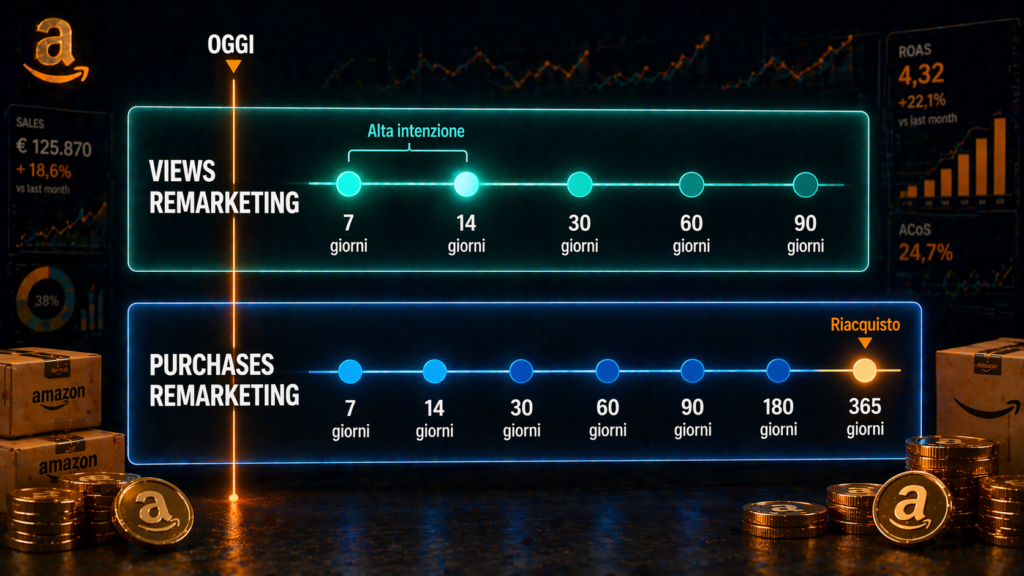
Lookback window disponibili per il views remarketing:
- 7 giorni
- 14 giorni
- 30 giorni
- 60 giorni
- 90 giorni
Regola pratica: inizia con 7-14 giorni perché chi ha visto il prodotto di recente ha l’intenzione d’acquisto più alta. Una volta che quella finestra funziona bene, espandi a 30 giorni per catturare i decision cycle più lunghi.
Puoi combinare fino a 200 segmenti di pubblico all’interno di un singolo gruppo di annunci SD.
Purchases remarketing: fidelizza e fai cross-sell
Il purchases remarketing raggiunge chi ha già acquistato i tuoi prodotti o prodotti simili. Gli obiettivi principali sono:
- Acquisti ripetuti su prodotti consumabili
- Fidelizzazione dei clienti esistenti
- Cross-sell verso altri prodotti del catalogo
Lookback window per il purchases remarketing:
- 7, 14, 30, 60, 90, 180 e 365 giorni
La finestra di 365 giorni è utile per prodotti con ciclo di riacquisto lungo. Se vendi un prodotto che dura 6 mesi, puoi raggiungere i tuoi clienti esattamente quando è il momento di ricomprare.
Amazon Audiences: prospecting verso nuovi clienti
Oltre al remarketing, la SD permette di raggiungere persone che non hanno ancora interagito con il tuo brand. Amazon mette a disposizione migliaia di segmenti pre-costruiti organizzati in quattro categorie:
- Interessi: persone che mostrano interesse per categorie specifiche
- Stile di vita: segmenti basati su comportamenti continuativi
- In-market: persone che stanno cercando attivamente di acquistare in una categoria in questo momento
- Life events: persone che attraversano momenti di vita specifici come neo-genitori, trasloco o matrimonio
Gli inserzionisti che hanno usato le SD Audiences hanno visto fino all’82% delle loro vendite provenire da nuovi clienti del brand. È la funzione di prospecting più potente disponibile senza accedere ad Amazon DSP.
Impostazione step by step: dalla creazione alla pubblicazione
Step 1 : Accesso e creazione della campagna
Percorso aggiornato in Seller Central: Advertising → Campaign Manager → Crea campagna → Display.
Nome campagna:
[Tipo targeting][Obiettivo][Prodotto o categoria]_[Mese-Anno]
Esempi:
- SD-VIEWS_Remarketing_CuffieBluetooth_Apr2026
- SD-PURCHASE_CrossSell_CuffieBluetooth_Apr2026
- SD-CONTEST_Competitor_CuffieBluetooth_Apr2026
- SD-AUDIENCE_InMarket_AudioCategory_Apr2026
Step 2 : Durata e budget
Data di fine: non impostare una data di fine per campagne evergreen. Le performance migliorano nel tempo man mano che l’algoritmo raccoglie dati.
Budget giornaliero: Amazon consiglia €40-60 al giorno come punto di partenza per aziende piccole e medie. Con meno di €10-15 al giorno i risultati sono difficili da misurare.
Nota importante: Amazon avverte che ci vogliono 7-14 giorni perché le vendite vengano correttamente attribuite ai clic sugli annunci SD. Non valutare i risultati prima di 2 settimane.
Step 3 : Strategia di ottimizzazione delle offerte
Scegli la strategia in base all’obiettivo:
- Impression visualizzabili → awareness e prospecting
- Visite alla pagina → considerazione e traffico qualificato
- Conversioni → retargeting orientato alle vendite, consigliata per iniziare
Scegli anche il modello: CPC per campagne di retargeting dove vuoi che l’utente clicchi, vCPM per campagne di prospecting dove vuoi massimizzare la reach.
Step 4 : Nome del gruppo di annunci e formato
Assegna un nome descrittivo al gruppo di annunci, ad esempio “Views 30gg Prodotto X” o “Competitor ASIN”. Scegli il formato:
- Immagine: banner display con contenuto auto-generato, personalizzabile con logo e headline. Punto di partenza consigliato.
- Video: formato video display, disponibile per alcune tipologie di campagna.
Step 5 : Selezione dei prodotti
Amazon consiglia di aggiungere almeno 10 prodotti alla campagna. Con più prodotti la campagna partecipa a più aste e ottimizza dinamicamente quale prodotto mostrare. Gli inserzionisti che hanno pubblicizzato 10 o più prodotti hanno visto in media un aumento del 13% nelle vendite nel periodo di 30 giorni.
I prodotti devono rispettare questi criteri:
- Stessa categoria o categorie correlate
- Prezzo simile tra loro
- Almeno 4 immagini di alta qualità
- Almeno 3 bullet point
- Recensioni positive
Step 6 : Selezione del tipo di targeting
Scegli tra targeting contestuale e targeting per audience, o combinali in campagne separate.
Se scegli targeting contestuale: seleziona prodotti o categorie target con filtri per brand, prezzo, stelle e Prime.
Se scegli targeting per audience: seleziona il tipo di audience, imposta la lookback window, scegli chi targetizzare. Puoi assegnare offerte diverse a segmenti diversi: bid più alto per chi ha visitato il tuo prodotto specifico, bid più basso per segmenti generici.
Step 7 : Personalizzazione del contenuto creativo
L’annuncio viene generato automaticamente. Puoi migliorarlo aggiungendo:
- Logo del brand: PNG trasparente, almeno 400x400px
- Headline personalizzata: comunica la proposta di valore o un vantaggio specifico del prodotto
La personalizzazione sblocca formati di posizionamento aggiuntivi e aumenta il riconoscimento del brand nei placement off-Amazon.
Step 8 : Lancio e monitoraggio
Dopo il lancio attendi almeno 2 settimane prima di valutare i risultati. Monitora settimanalmente, secondo la documentazione ufficiale Amazon Ads:
- Impression e CTR
- CPC o vCPM effettivo
- Vendite attribuite e ROAS
- Nuovi clienti del brand
Se hai traffico ma poche vendite, il problema non è il traffico.
È quello che succede dopo. Costruiamo insieme una strategia di retargeting che trasformi le visite in vendite.
I report disponibili per le Sponsored Display
| Report | Cosa mostra | Quando usarlo |
|---|---|---|
| Report prodotto acquistato | Prodotti non pubblicizzati acquistati dopo un clic SD | Identificare prodotti da aggiungere o opportunità di cross-sell |
| Report sul targeting | Performance dei segmenti di audience e dei target contestuali | Capire quali audience generano risultati |
| Report prodotto pubblicizzato | Performance per ogni ASIN pubblicizzato | Identificare i prodotti migliori e quelli da rimuovere |
| Report campagna | Performance aggregata per campagna | Visione d’insieme dell’andamento generale |
Strategie avanzate: come usare la Sponsored Display nell’architettura di campagne
La strategia full-funnel completa: SP + SB + SD
Con le Sponsored Display l’architettura pubblicitaria su Amazon è finalmente completa:
| Formato | Fase del funnel | Chi raggiunge | Metrica chiave |
|---|---|---|---|
| Sponsored Brands | Awareness | Acquirenti che esplorano una categoria | Impression, nuovi clienti |
| Sponsored Products | Conversione | Acquirenti che cercano attivamente | ACoS, ROAS |
| Sponsored Display | Retargeting + prospecting | Chi non ha comprato + nuovi pubblici | Costo per acquisizione, ROAS |
La SD completa le SP: le SP portano traffico sul listing, la SD recupera il traffico che non ha convertito. Per approfondire la gestione integrata delle campagne Amazon leggi la nostra guida completa ad Amazon PPC.
La strategia di difesa: presidia la tua pagina prodotto
Targetizza i tuoi stessi ASIN con la SD. Quando un competitor lancia una SD sul tuo ASIN, il tuo annuncio appare sulla tua stessa pagina, riducendo lo spazio disponibile per i competitor e aumentando la probabilità che l’acquirente rimanga nel tuo ecosistema di prodotti.
La strategia di conquista: appari sulla pagina dei competitor
Targetizza gli ASIN dei tuoi competitor principali. Il tuo annuncio appare sulla loro pagina prodotto, intercettando acquirenti in fase di valutazione. Particolarmente efficace quando il competitor ha valutazioni basse o prezzi alti rispetto ai tuoi.
La strategia di cross-sell
Targetizza ASIN complementari ai tuoi. Se vendi zaini da trekking, targetizzi bastoni da trekking, sacci a pelo, borracce. Per trovare gli ASIN complementari migliori guarda la sezione “Spesso acquistati insieme” sulla tua pagina prodotto.
La strategia di riacquisto
Per prodotti consumabili, il purchases remarketing con lookback window lunga è uno degli strumenti più profittevoli su Amazon. Configura una campagna con lookback window di 90-180 giorni sui tuoi acquirenti e raggiungili esattamente quando il prodotto sta per finire.
Quando NON usare le Sponsored Display
Listing con poche recensioni o rating basso
L’annuncio mostra automaticamente stelle e recensioni. Sotto 10 recensioni o 3,5 stelle l’annuncio mette in evidenza la debolezza del prodotto invece di spingere la vendita. Lavora prima sul listing.
Prodotto nuovo senza storico di visualizzazioni
Il views remarketing funziona solo se hai già traffico sulla pagina prodotto. Se il prodotto è nuovo, usa prima le SP per generare traffico, poi aggiungi le SD quando il volume di visite è sufficiente.
Budget troppo basso
Le SD richiedono più volume rispetto alle SP per ottimizzare correttamente. Con meno di €10-15 al giorno i risultati sono difficili da misurare e l’algoritmo non raccoglie dati sufficienti. Se il budget è limitato, prioritizza le SP.
Margini insufficienti
Le SD tipicamente hanno un ROAS inferiore alle SP nella fase iniziale, perché si rivolgono a pubblici più ampi. Se i margini amazon sono stretti, consolida prima le SP e poi aggiungi le SD quando la base è solida.
Conclusione
Le Sponsored Display completano il trifecta dell’advertising su Amazon. Le SP catturano chi cerca, le SB costruiscono il brand, le SD recuperano chi è sfuggito e raggiungono nuovi pubblici attraverso i dati comportamentali più ricchi disponibili su qualsiasi piattaforma pubblicitaria.
La vera potenza delle SD è nel retargeting: nessun altro formato self-service ti permette di seguire un acquirente che ha visitato il tuo prodotto su Amazon anche fuori da Amazon, su Twitch, su IMDb, su migliaia di siti partner. Ma funzionano solo all’interno di un sistema. Attivare le SD senza traffico, senza un listing ottimizzato e senza le SP già in piedi significa sprecare budget.
Il prossimo articolo di questa serie è dedicato alle Sponsored Brands Video, il formato video delle Sponsored Brands.
Le Sponsored Display funzionano solo se integrate con tutto il resto.
Se vuoi capire come strutturare davvero il tuo account Amazon e costruire un sistema che converta, scrivimi.
Domande frequenti sulle Sponsored Display Amazon
Qual è la differenza principale tra Sponsored Display e Sponsored Products?
Le Sponsored Products intercettano l’acquirente mentre cerca un prodotto su Amazon, basandosi sulle keyword. Le Sponsored Display intercettano l’acquirente in base al comportamento passato: cosa ha visto, cosa ha comprato, in quali categorie si muove. Le SP appaiono nella SERP di ricerca, le SD appaiono nelle pagine prodotto, nella homepage e anche fuori da Amazon su siti e app partner.
Serve il Registro Marche Amazon per le Sponsored Display?
Sì, per accedere al targeting per audience completo (views remarketing, purchases remarketing, Amazon Audiences) è necessario il Registro Marche Amazon. Il targeting contestuale per prodotto o categoria ha funzionalità di base disponibili anche senza Brand Registry, ma il retargeting completo richiede l’iscrizione.
Le Sponsored Display fanno retargeting fuori da Amazon?
Sì. È la caratteristica più unica delle SD rispetto agli altri formati sponsorizzati. Gli annunci SD possono seguire gli acquirenti su Twitch, IMDb, Prime Video e migliaia di siti web e app partner della rete Amazon. Nessun altro formato self-service offre questa capacità.
Quanto costa fare Sponsored Display su Amazon?
Non esiste una spesa minima obbligatoria. Le SD supportano CPC e vCPM. Amazon consiglia un budget giornaliero di €40-60 come punto di partenza per aziende piccole e medie. Con budget inferiori è difficile raccogliere dati sufficienti in tempi ragionevoli.
Cos’è la lookback window nelle Sponsored Display?
La lookback window è la finestra temporale entro cui vengono selezionati gli utenti da raggiungere con il retargeting. Per il views remarketing le opzioni sono 7, 14, 30, 60 e 90 giorni. Per il purchases remarketing puoi arrivare fino a 365 giorni, utile per prodotti con ciclo di riacquisto lungo.
Quanti prodotti devo aggiungere a una campagna Sponsored Display?
Amazon consiglia almeno 10 prodotti per campagna. Con più prodotti la campagna partecipa a più aste e ottimizza dinamicamente quale prodotto mostrare. Gli inserzionisti che hanno pubblicizzato 10 o più prodotti hanno visto in media un aumento del 13% nelle vendite nel periodo di 30 giorni.
Le Sponsored Display si fermano automaticamente se il prodotto si esaurisce?
Sì. La SD è “retail aware”: se un prodotto si esaurisce o perde la Buy Box, l’annuncio si interrompe automaticamente. Non paghi per annunci che non possono generare vendite. Puoi aggiungere prodotti con inventario basso senza rischiare di pagare per annunci inutili.
La Sponsored Display è uguale agli Annunci Display Amazon?
Sostanzialmente sì. Amazon ha recentemente integrato la Sponsored Display all’interno di un hub centralizzato chiamato “Annunci Display”. Le campagne esistenti continuano a funzionare. Per creare nuove campagne troverai la voce “Display” nella console invece di “Sponsored Display”. La funzionalità è la stessa.
Lascia un commento